2 سال قبل در: ورزشنگاربدون نظر
با سلام خدمت کاربران محترم گویا آی تی
همان طور که مستحضر هستید ، از مجموعه سایتهای گویا ، سایت ورزشی گویا ورزش نیز در حال فعالیت می باشد که روزانه در موضوعات مختلف ورزشی خبر رسانی می کند. روز دوشنبه ۳۱ فروردین ۹۴ نیز پر بود از اخبار ریز و درشت ورزشی که در ادامه چند خبر مهم و جدید سایت را خدمت شما تقدیم می کنیم. اگر مایل بودید می توانید از طریق لینک مربوطه وارد سایت گویاورزش شوید تا دیگر اخبار سایت را نیز مشاهده بفرمایید.
پیش بازی بارسلونا – پاریس سن ژرمن ؛ نیوکمپ در انتظار صعود یا شاهد معجزه؟
پیش بازی رئال مادرید – اتلتیکو مادرید ؛ سیموئنه به دنبال انتقام فینال !
پیش بازی بایرن مونیخ – پورتو ؛ پورتو در جهنم آلیانس آره نا شگفتی اش را تکمیل می کند؟
پیش بازی موناکو – یوونتوس ؛ بیانکونری ها در آرزوی حضور در نیمه نهایی
طنز/خوشگل ترین مربی سال انتخاب شد !
روزنامه های ورزشی سه شنبه ۱ اردیبهشت ۱۳۹۴
خلاصه مهمترین خبرهای روز ۳۱ فروردین ۱۳۹۴
کلوپ رویای مربیگری در منچستریونایتد را دارد
فولاد نوین اهواز امتیاز لیگ برتر را گرفت ، اما لیگ برتری می ماند؟
پیش بازی السد قطر – فولادخوزستان ؛ کورسوی امید زنده می ماند؟
پیش بازی تراکتورسازی و نسف قارشی ؛ جدال برای بقا در آسیا
تکنو سمانه
- ۲۰ بهمن ۹۵ ، ۲۲:۳۰
 اگر چه برخی نرم افزار ها نیز وجود دارند که به طور خاص به منظور بزرگ کردن تصویر طراحی شده اند. SmillaEnlarger یک نرم افزار کاربردی رایگان و منبع باز است که باعث خوشحالی بسیاری از کاربران شده است و بدون کمترین هزینه ای امکان تجربه کردن آن فراهم شده است. پیشنهاد ما به شما این است که این برنامه را دانلود کرده و یکبار امتحانش کنید، به واقع چه چیزی برای از دست دادنش وجود دارد؟
برای بزرگ کردن تصویر از اسکنر استفاده کنید
اگر شما یک اسکنر تخت داشته باشید و یا یک پرینتر چندکاره که قابلیت اسکن کردن نیز داشته باشد، شما امکان بزگ کردن تصاویر از طریق اسکن نمودنشان را نیز خواهید داشت. این روش برای بزرگ کردن عکس های قدیمی و یا عکس های دیجیتال که رزولوشن پایینی دارند، بسیار مناسب و ایده آل خواهد بود. قبل از شروع اسکن، به یاد داشته باشید که تنظیمات دستگاه را بر روی ۶۰۰ dpi قرار داده و آن را با فرمت TIFF که فشردگی کمتری نسبت به JPEG دارد، ذخیره نمایید. با این کار، تصویر اسکن شده شما رزولوشن بالاتری نسبت به تصویر اصلی دارا خواهد بود. ما همچنین به شما توصیه می کنیم که تصاویر دیجیتالی بزرگ شده را بر روی کاغذ مرغوب و با بالاترین رزولوشن، چاپ نمایید.
سرویس های تجاری،کار را برای شما راحت کرده است
شاید برای بزرگ کردن و چاپ یک عکس این کار، راحت طلبانه به نظر رسد ولی این مساله قابل انکار نمی باشد که گاهی خدمات و سرویس های تجاری، یک راه مناسب و عملی برای انجام این کار می باشد، مخصوصا زمانی که شما تجهیزات و ابزار لازم را در خانه در اختیار ندارید. علاوه بر نکات گفته شده، این کار یک روش مفید برای چاپ یک عکس در اندازه ای بزرگ تر از توان پرینتر خانگیتان می باشد، مثل چاپ یک پوستر بزرگ یا یک عکس در اندازه یک بوم نقاشی. اگر خواستید از سرویس شرکت های محلی مانند Costco، Walgreens و یا دفاتر FedEx استفاده کنید و یا ترجیحتان استفاده از سرویس های آن لاین مانند Shutterfly، Snapfish بود، (متاسفانه امکان دسترسی به این سرویس ها در ایران فراهم نمی باشد) در هر صورت همیشه اطمینان حاصل نمایید که فایلی که ارائه می کنید، از بالاترن کیفیت و رزولوشن برخوردار باشد.
منبع: [digitaltrends]
اگر چه برخی نرم افزار ها نیز وجود دارند که به طور خاص به منظور بزرگ کردن تصویر طراحی شده اند. SmillaEnlarger یک نرم افزار کاربردی رایگان و منبع باز است که باعث خوشحالی بسیاری از کاربران شده است و بدون کمترین هزینه ای امکان تجربه کردن آن فراهم شده است. پیشنهاد ما به شما این است که این برنامه را دانلود کرده و یکبار امتحانش کنید، به واقع چه چیزی برای از دست دادنش وجود دارد؟
برای بزرگ کردن تصویر از اسکنر استفاده کنید
اگر شما یک اسکنر تخت داشته باشید و یا یک پرینتر چندکاره که قابلیت اسکن کردن نیز داشته باشد، شما امکان بزگ کردن تصاویر از طریق اسکن نمودنشان را نیز خواهید داشت. این روش برای بزرگ کردن عکس های قدیمی و یا عکس های دیجیتال که رزولوشن پایینی دارند، بسیار مناسب و ایده آل خواهد بود. قبل از شروع اسکن، به یاد داشته باشید که تنظیمات دستگاه را بر روی ۶۰۰ dpi قرار داده و آن را با فرمت TIFF که فشردگی کمتری نسبت به JPEG دارد، ذخیره نمایید. با این کار، تصویر اسکن شده شما رزولوشن بالاتری نسبت به تصویر اصلی دارا خواهد بود. ما همچنین به شما توصیه می کنیم که تصاویر دیجیتالی بزرگ شده را بر روی کاغذ مرغوب و با بالاترین رزولوشن، چاپ نمایید.
سرویس های تجاری،کار را برای شما راحت کرده است
شاید برای بزرگ کردن و چاپ یک عکس این کار، راحت طلبانه به نظر رسد ولی این مساله قابل انکار نمی باشد که گاهی خدمات و سرویس های تجاری، یک راه مناسب و عملی برای انجام این کار می باشد، مخصوصا زمانی که شما تجهیزات و ابزار لازم را در خانه در اختیار ندارید. علاوه بر نکات گفته شده، این کار یک روش مفید برای چاپ یک عکس در اندازه ای بزرگ تر از توان پرینتر خانگیتان می باشد، مثل چاپ یک پوستر بزرگ یا یک عکس در اندازه یک بوم نقاشی. اگر خواستید از سرویس شرکت های محلی مانند Costco، Walgreens و یا دفاتر FedEx استفاده کنید و یا ترجیحتان استفاده از سرویس های آن لاین مانند Shutterfly، Snapfish بود، (متاسفانه امکان دسترسی به این سرویس ها در ایران فراهم نمی باشد) در هر صورت همیشه اطمینان حاصل نمایید که فایلی که ارائه می کنید، از بالاترن کیفیت و رزولوشن برخوردار باشد.
منبع: [digitaltrends]
 همانطور که می دانید سلول های سرطانی به خودی خود سرایت نمی شوند اما در بعضی از سرطانها (مانند نوعی جانور ساکن در تاسمانی که در آن سرطان مستقیم از حیوانی به حیوان دیگر منتقل می شود) سرطان به صورت مستقیم به جانور سرایت می شود و این بیماری در نتیجه ی صدمات وارد شده به سلولها به وجود می آید که در نهایت سلولها به طرز غیر قابل کنترل و عجیبی تکثیر می شوند. در مقاله ای که در نشریه Cell منتشر گردید نوشته شده است که دانشمندان دریافتند بین صدف های خوراکی آب های آمریکای شمالی سناریوی مشابهی وجود دارد و صدف های خوراکی کشف شده در جزیره Prince Edward Island (در حد فاصل کانادا تا نیویورک) به نوعی سرطان شبیه سرطان خون مبتلا شدند.
[منبع:Mehrnews]
همانطور که می دانید سلول های سرطانی به خودی خود سرایت نمی شوند اما در بعضی از سرطانها (مانند نوعی جانور ساکن در تاسمانی که در آن سرطان مستقیم از حیوانی به حیوان دیگر منتقل می شود) سرطان به صورت مستقیم به جانور سرایت می شود و این بیماری در نتیجه ی صدمات وارد شده به سلولها به وجود می آید که در نهایت سلولها به طرز غیر قابل کنترل و عجیبی تکثیر می شوند. در مقاله ای که در نشریه Cell منتشر گردید نوشته شده است که دانشمندان دریافتند بین صدف های خوراکی آب های آمریکای شمالی سناریوی مشابهی وجود دارد و صدف های خوراکی کشف شده در جزیره Prince Edward Island (در حد فاصل کانادا تا نیویورک) به نوعی سرطان شبیه سرطان خون مبتلا شدند.
[منبع:Mehrnews]
 علاوه بر تکنولوژی Triluminos خود تلویزیون هم قابلیت تصحیح رنگ را دارد که برای تجربه واقعی تر و بصری تر است. همانطور که در CES سال جاری وعده داده شد که کاربر می تواند با آخرین مدل های اندرویدی جفت شود. همچنین ویژگی هایی از قبیل جستجوی صوتی و دسترسی به اپلیکیشن مورد علاقه را با گوشی هوشمند داشته باشید.
همچنین به زودی دسترسی به پلی استیشن و کنترلر DualShock 4 امکان پذیر می شود. حال باید منتظر ارائه این محصول خارق العاده به بازار باشیم که تقریبا چیزی به آن نمانده است. نظر شما درباره این خبر چیست؟
منبع: [engadgets]
علاوه بر تکنولوژی Triluminos خود تلویزیون هم قابلیت تصحیح رنگ را دارد که برای تجربه واقعی تر و بصری تر است. همانطور که در CES سال جاری وعده داده شد که کاربر می تواند با آخرین مدل های اندرویدی جفت شود. همچنین ویژگی هایی از قبیل جستجوی صوتی و دسترسی به اپلیکیشن مورد علاقه را با گوشی هوشمند داشته باشید.
همچنین به زودی دسترسی به پلی استیشن و کنترلر DualShock 4 امکان پذیر می شود. حال باید منتظر ارائه این محصول خارق العاده به بازار باشیم که تقریبا چیزی به آن نمانده است. نظر شما درباره این خبر چیست؟
منبع: [engadgets]
 مشخصات دیگر این دستگاه شامل باتری ۲۹۳۰ mAh، اندروید ۵٫۰ آبنبات چوبی، به علاوه وای فای، بلوتوث و قابلیت اتصال ۴G LTE است. کسپریا Z4 دارای طیف وسیعی از رنگ های مختلف از قبیل سفید، سیاه، آبی سبز و مسی خواهد بود و قرار است که در تابستان سال جاری نیز در بازار ژاپن عرضه شود.
متاسفانه هنوز هیچ خبری درباره تاریخ دقیق عرضه آن به بازار و همچنین عرضه جهانی آن از سوی سونی منتشر نشده است. البته به زودی در بازار ایالات متحده آمریکا و اروپا نیز عرضه خواهد شد. نظر شما درباره پرچم دار جدید سونی چیست؟
منبع: [ubergizmo]
مشخصات دیگر این دستگاه شامل باتری ۲۹۳۰ mAh، اندروید ۵٫۰ آبنبات چوبی، به علاوه وای فای، بلوتوث و قابلیت اتصال ۴G LTE است. کسپریا Z4 دارای طیف وسیعی از رنگ های مختلف از قبیل سفید، سیاه، آبی سبز و مسی خواهد بود و قرار است که در تابستان سال جاری نیز در بازار ژاپن عرضه شود.
متاسفانه هنوز هیچ خبری درباره تاریخ دقیق عرضه آن به بازار و همچنین عرضه جهانی آن از سوی سونی منتشر نشده است. البته به زودی در بازار ایالات متحده آمریکا و اروپا نیز عرضه خواهد شد. نظر شما درباره پرچم دار جدید سونی چیست؟
منبع: [ubergizmo]
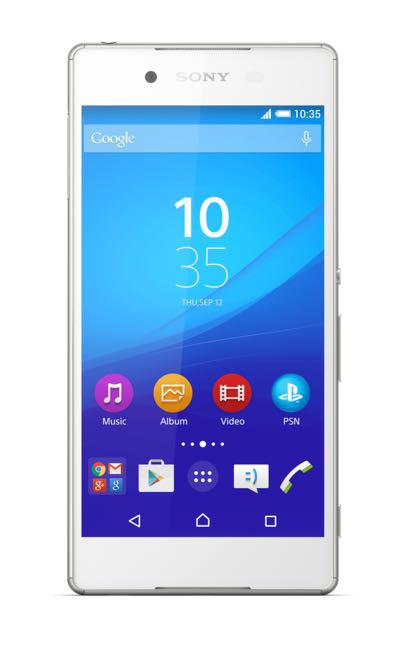 سونی اعلام کرده که گوشی هوشمند اکسپریا Z4 در تابستان سال جاری در ژآپن عرضه خواهد شد اما تاکنون هیچ جزئیاتی درباره قیمت گذاری آن و همچنین تاریخ عرضه به ایالات متحده آمریکا و اروپا منتشر نشده است.
منبع: [geeky-gadgets]
سونی اعلام کرده که گوشی هوشمند اکسپریا Z4 در تابستان سال جاری در ژآپن عرضه خواهد شد اما تاکنون هیچ جزئیاتی درباره قیمت گذاری آن و همچنین تاریخ عرضه به ایالات متحده آمریکا و اروپا منتشر نشده است.
منبع: [geeky-gadgets]
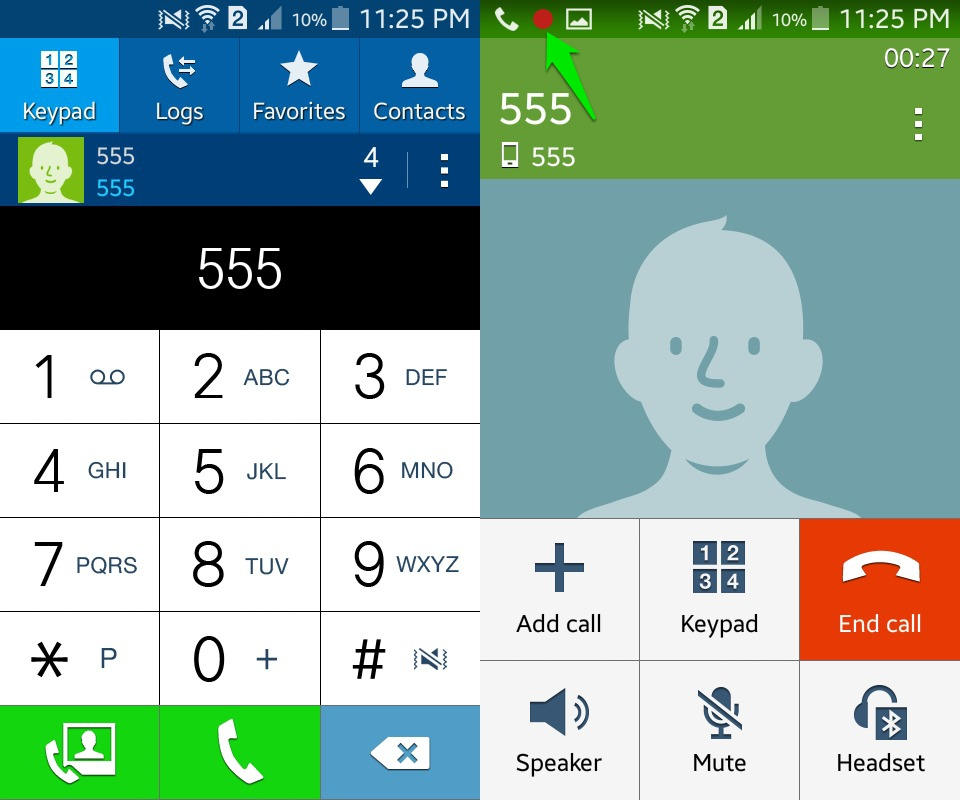 برای امتحان کردن این گزینه می توانید یک تماس تلفنی برقرار کنید. به محض اینکه شخص مقابل تماس شما را پاسخ داد، دایره ی قرمز رنگی در بالای صفحه نمایش نمایش داده می شود که نمایان گر شروع فرایند ضبط می باشد. تصویر بالا نمایان گر همه چیز است.
 یقیناً برایتان پیش آمده است که از شماره ای به شما تماس گرفته می شود که ناشناس است و شما نام آن را ذخیره نکرده اید. این نرم افزار به شما این شماره ها را گوشزد می کند. اگر یکی از این شماره ها برایتان آشنا بود می توانید ذخیره اش کنید. یکی دیگر از ویژگی های این اپلیکیشن قابلیت گذاشتن یادداشت روی صفحه ی تماس است. شما می توانید جزئیات تماس از قبیل زمان و تاریخ، میزان مکالمه و… را مشاهده کنید.
 تصویر بالا مکانی را نشان می دهد که شما می توانید تماس های ذخیره شده را حذف و یا در پوشه ی صوتی تلفن همراه ذخیره کنید. این اپلیکیشن به شما این امکان را می دهد که همه ی تماس ها را طبق تاریخ و یا طرف تماس جستجو کنید. البته ویژگی های دیگری هم در این اپلیکیشن وجود دارد که باید خودتان آن ها را امتحان کنید چون در این بحث نمی گنجد.
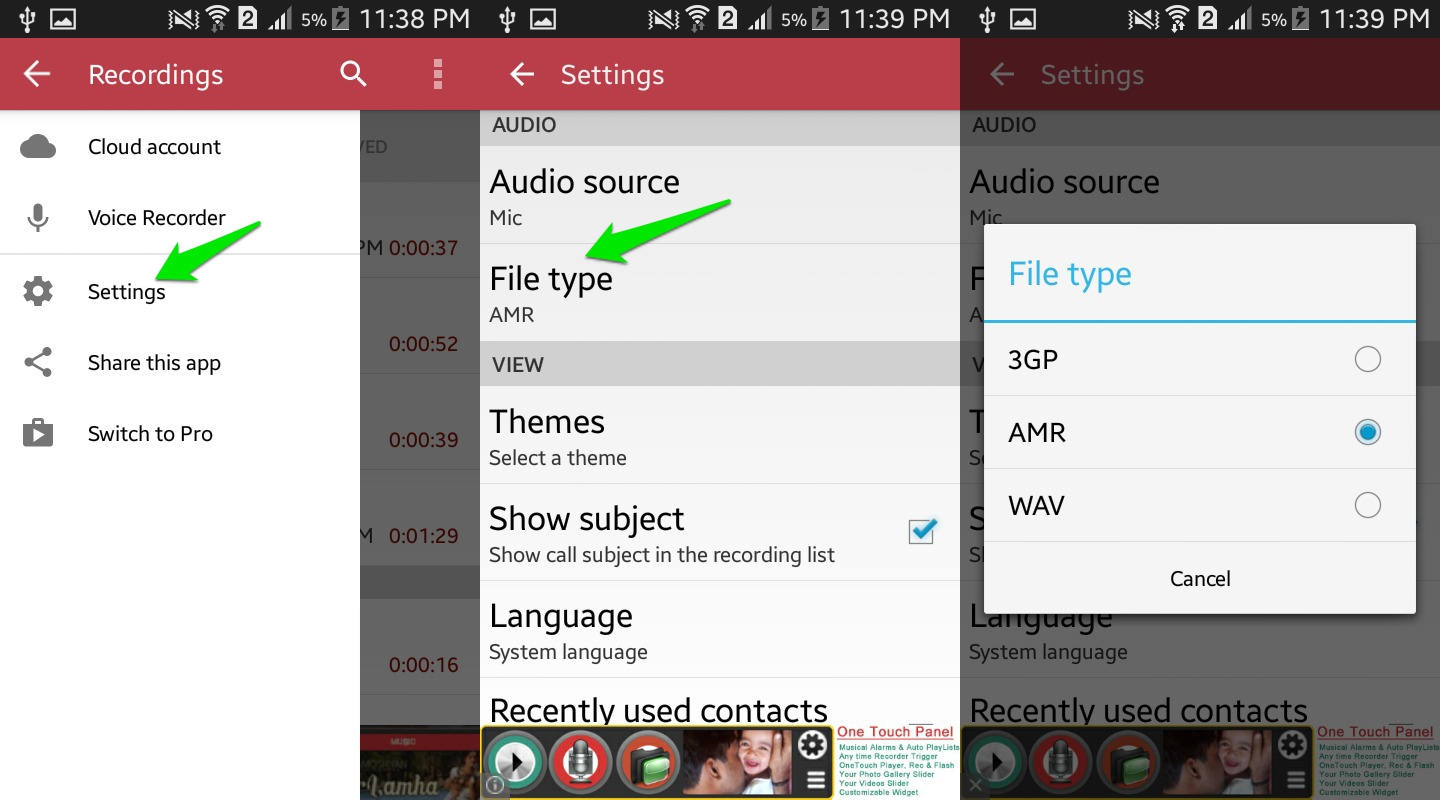
 برای دسترسی به گزینه های بیشتر کافی است روی گزینه ی Settings در فهرست اصلی کلیک کنید. در این گزینه، شما می توانید که فرمت (نوع) فایل صوتی را انتخاب کنید؛ WAV، AMR و یا ۳GP. همچنین لازم به ذکر است که تنوع زمینه (تم) نیز یکی دیگر از ویژگی های این اپ می باشد.

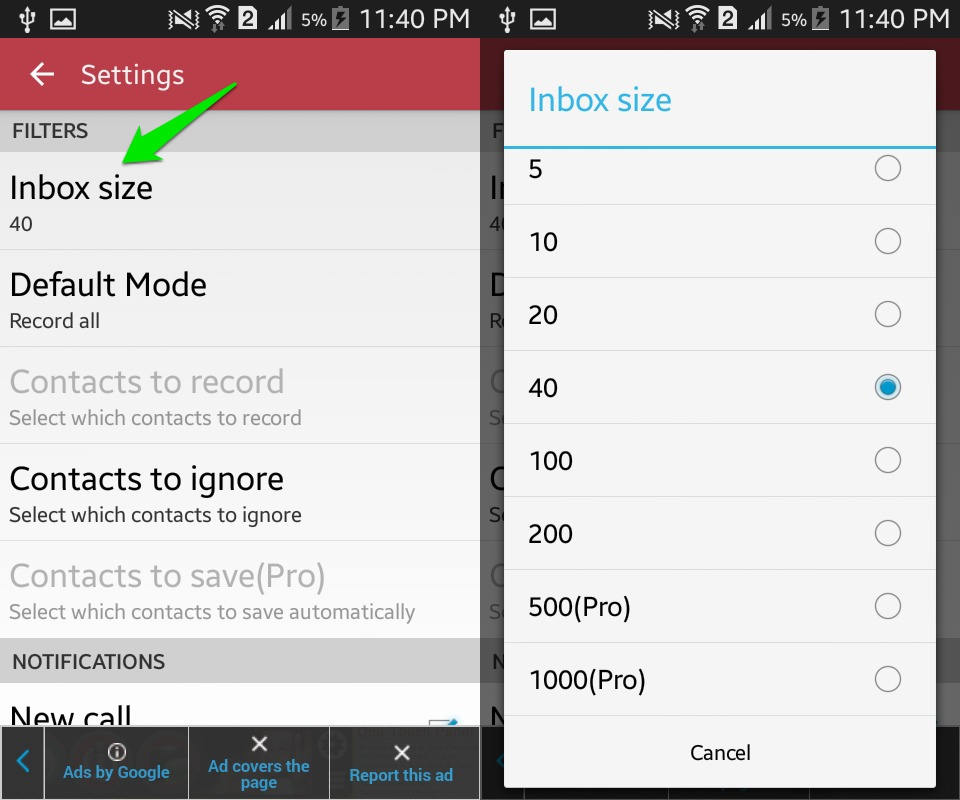 همچنین جالب توجه است که گزینه ی تغییر زبان ، این اَپ را از سایر نمونه های مشابه خود متمایز کرده است. این نمونه دارای ۴۰ زبان مختلف زنده ی دنیا است. از جمله یکی از محدودیت های آن می توان به محدودیت فضا اشاره کرد. به عبارتی دیگر ظرفیت فایل های صوتی ذخیره شده در این اپ فقط ۴۰ عدد می باشد. این رقم قابل تغییر تا ۲۰۰ عدد می باشد. البته همان طور که ذکر شد، در نسخه ی حرفه ای آن می توان بیش از ۱۰۰۰ فایل صوتی را ذخیره کرد.
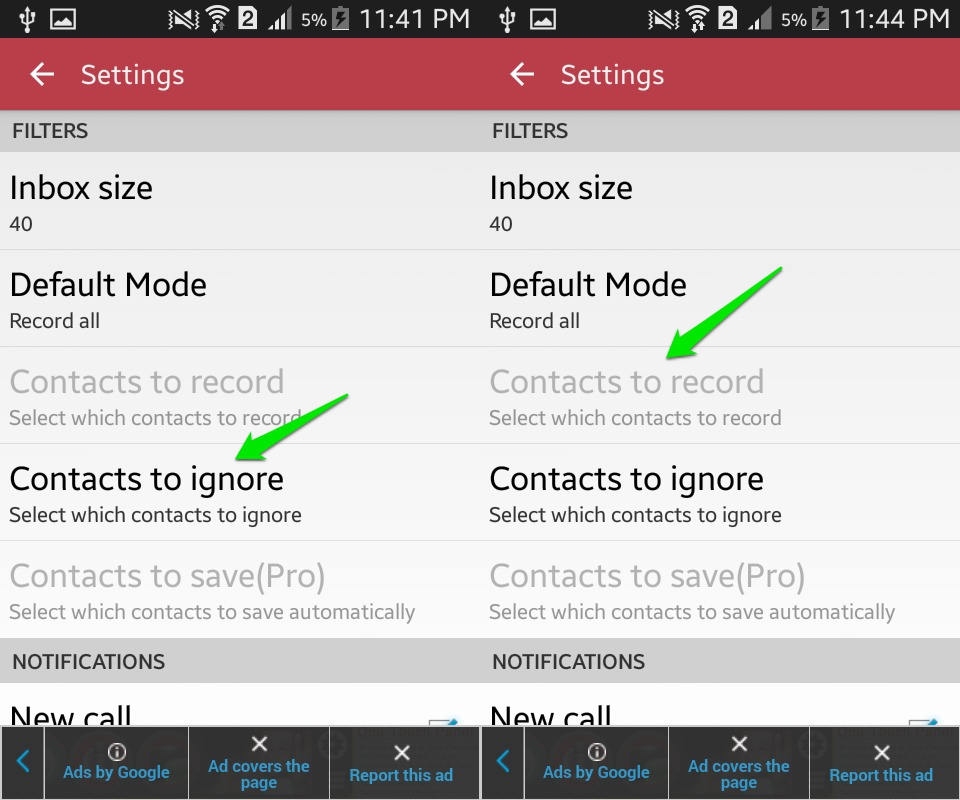 در قسمت «توجه» ذکر شد که ذخیره ی فایل صوتی تماس تلفنی در بعضی ایالات و یا کشور ها ممنوع می باشد. پس برای پیروی از این قانون نرم افزار یاد شده چاره ای اندیشیده است. شما می توانید بعضی مخاطبان را در لیستی قرار دهید که تماس های تلفنی با آن ها ذخیره نشود. البته لازم به ذکر است که این خصیصه فقط در نسخه ی حرفه ای موجود است.
[منبع:Uber Gizmo]
در قسمت «توجه» ذکر شد که ذخیره ی فایل صوتی تماس تلفنی در بعضی ایالات و یا کشور ها ممنوع می باشد. پس برای پیروی از این قانون نرم افزار یاد شده چاره ای اندیشیده است. شما می توانید بعضی مخاطبان را در لیستی قرار دهید که تماس های تلفنی با آن ها ذخیره نشود. البته لازم به ذکر است که این خصیصه فقط در نسخه ی حرفه ای موجود است.
[منبع:Uber Gizmo]
 هنوز به طور واضح مشخص نیست که شرکت وان پلاس در این رویداد مطبوعاتی چه چیزی را معرفی می کند. پس تا پایان امروز با گویا آی تی همراه باشید تا از رخدادهای این رویداد باخبر شوید.
منبع: [geeky-gadgets]
هنوز به طور واضح مشخص نیست که شرکت وان پلاس در این رویداد مطبوعاتی چه چیزی را معرفی می کند. پس تا پایان امروز با گویا آی تی همراه باشید تا از رخدادهای این رویداد باخبر شوید.
منبع: [geeky-gadgets]
 در زیر بخش ارتقاء به نسخه کامل شما سه آیکن را مشاهده خواهید کرد که ظاهر آن ها بیانگر عمل آن ها نیز می باشد. این سه آیکن به ترتیب از راست به چپ برای تعیین یا تغییر رمزعبور، ورود به تنظیمات مربوط به تکان دادن (شیک) گوشی و ورود به بخش تنظیمات ویجت بکار می روند.
در زیر سه دکمه اشاره شده دو دکمه عریض دیگر وجود دارند که اولی برای افزودن محتوا به لیست خصوصی و دومی برای خارج کردن محتواهای اضافه شده قبل از حالت خصوصی بکار می روند.
حال پس از معرفی بخش های اصلی به سراغ تک تک آنها می رویم. همانطور که گفته شد بخش سبز رنگ برای ارتقا به نسخه کامل بکار می رود و شما برای اینکه به قابلیت تعیین پین کد دسترسی داشته باشید نیاز خواهید داشت تا ارتقابه نسخه کامل را انجام دهید. عملکرد این بخش با تصویر زیر بسیار گویاست و برای انتخاب رمز عبور دلخواه می توانید از دکمه “تغییر رمز عبور” استفاده نمایید.
در زیر بخش ارتقاء به نسخه کامل شما سه آیکن را مشاهده خواهید کرد که ظاهر آن ها بیانگر عمل آن ها نیز می باشد. این سه آیکن به ترتیب از راست به چپ برای تعیین یا تغییر رمزعبور، ورود به تنظیمات مربوط به تکان دادن (شیک) گوشی و ورود به بخش تنظیمات ویجت بکار می روند.
در زیر سه دکمه اشاره شده دو دکمه عریض دیگر وجود دارند که اولی برای افزودن محتوا به لیست خصوصی و دومی برای خارج کردن محتواهای اضافه شده قبل از حالت خصوصی بکار می روند.
حال پس از معرفی بخش های اصلی به سراغ تک تک آنها می رویم. همانطور که گفته شد بخش سبز رنگ برای ارتقا به نسخه کامل بکار می رود و شما برای اینکه به قابلیت تعیین پین کد دسترسی داشته باشید نیاز خواهید داشت تا ارتقابه نسخه کامل را انجام دهید. عملکرد این بخش با تصویر زیر بسیار گویاست و برای انتخاب رمز عبور دلخواه می توانید از دکمه “تغییر رمز عبور” استفاده نمایید.
 حال اگر ارتقا به نسخه کامل را انجام نداده باشید با پیامی مواجه مبنی بر اینکه این امکان در حالت رایگان در دسترس نیست مواجه می شوید. این کد برای زمانی که قصد تعیین حالت خصوصی یا عمومی محتوای مورد نظر را داشته باشید بکار می رود. به این صورت تا زمانی که کسی کد را نداشته باشد، قادر به نمایش درآوردن تصاویر و یا ویدئو های خصوصی نخواهد بود.
 پس از انتخاب رمز عبور در زمان ورود به اپلیکیشن شما باید رمز عبور را برای دسترسی به تنظیمات وارد کنید. حال ممکن است که رمز عبور انتخاب شده به هر دلیلی فراموش شود اپلیکیشن کسی نبینه این مشکل را حل کرده است. پس از انتخاب رمز عبور صفحه ای برای شما باز خواهد شد که در آن ۹ تصویر وجود دارد و شما باید ۲ تصویر را انتخاب کنید تا در زمان فراموشی رمز عبور با انتخاب آن ها به اپلیکیشن دسترسی پیدا کنید.
 دکمه دیگر این اپلیکیشن مربوط به تنظیمات تکان دادن گوشی یا حالت شیک است. با فشردن آن وارد صفحه ای جدید خواهید شد که می توانید از طریق آن امکان فعال یا غیر فعال کردن برنامه را با تکان دادن گوشی تنظیم کنید. نکته مثبت در این بخش امکان تنظیم حساسیت و شدت تکان دادن است که پیشنهاد می شود حساسیت را تا سقف افزایش ندهید چرا که ممکن است ناخواسته باعث اعمال تنظیمات انجام شده با تکان دادن اتفاقی گوشی هوشمند خود شوید.
 دکمه دیگری که در صفحه اصلی برنامه وجود دارد شما را به صفحه ای هدایت خواهد کرد که می توانید در آن اقدام به فعال کردن یا غیر فعال کردن ویجت نمایید. با فعال کردن ویجت اپلیکیشن کسی نبینه، آیکنی در صفحه اصلی گوشی شما ظاهر خواهد شد که به شکل یک باتری است و عملکرد آن به این شیوه است که با لمس کردن آن می توانید حالت خصوصی یا عمومی را برای محتوای مورد نظر تغییر دهید. لازم به ذکر است که برای این که محتوای مورد نظر را از حالت خصوصی به مخفی تغییر دهید باید رمزعبور انتخاب شده در تنظیمات دستگاه را مجددا وارد نمایید.

 اساس و اصولی که این اپلیکیشن را از دیگر اپلیکیشن ها بسیار متفاوت کرده است حالت “شیک” آن یا همان تکان دادن بوده که کاربران می توانند با تکان دادن گوشی خود بسیار سریع از حالت خصوصی به عمومی و بالعکس تغییر وضعیت دهند. اما در این مقاله معرفی به صورت مجزا و قابل توجه در مورد آن بحث نشده است در حالی که ایده جذاب و کاربری این اپلیکیشن حالت شیک آن نیز می باشد.
این حالت در خصوص ویجت هم که در بالا به آن شاره کردیم همینطور می باشد. ویجت راهکاری است برای گوشی های بزرگ و تبلت ها که ممکن است شیک آنها دشوار باشد، کاربران می توانند از ویجت با لمس کردن آن بسیار سریع وارد حالت خصوصی یا عمومی شوند. نکته جالب این ویجت این بوده که به هیچ عنوان از لحاظ ظاهری به اپلیکیشنی که جهت مخفی سازی استفاده می شود اشاره ای نمی شود و این از نکات مثبت طراحی آن است.
اما برویم به سراغ مهمترین بخش برنامه. با فشردن دکمه افزودن به لیست خصوصی شما وارد صفحه ای خواهید شد که شامل دو تب مجزا است. در تب سمت راست تصاویر و در تب سمت چپ ویدئوهای موجود در گالری دستگاه اندرویدی خود را می توانید مشاهده کنید. تمامی تصاویر و ویدئو ها به صورتی هستند که یک نمای بند انگشتی از هر فایل را می توانید مشاهده کنید که این مورد برای انتخاب فایل های مورد نظر بسیار کاربردی است و به راحتی می توان موارد مورد نظر را با تپ کردن و نگه داشتن بر روی هر مورد انتخاب کرد. پس از انتخاب موارد دلخواه، دو دکمه در زیر اپلیکیشن نمایان خواهند شد که یکی برای انصراف و دیگری برای تایید موارد انتخابی بکار می رود. با فشردن دکمه تایید، تصاویر و یا ویدئو هایی که انتخاب کرده اید به لیست خصوصی اپلیکیشن اضافه خواهند شد.
اساس و اصولی که این اپلیکیشن را از دیگر اپلیکیشن ها بسیار متفاوت کرده است حالت “شیک” آن یا همان تکان دادن بوده که کاربران می توانند با تکان دادن گوشی خود بسیار سریع از حالت خصوصی به عمومی و بالعکس تغییر وضعیت دهند. اما در این مقاله معرفی به صورت مجزا و قابل توجه در مورد آن بحث نشده است در حالی که ایده جذاب و کاربری این اپلیکیشن حالت شیک آن نیز می باشد.
این حالت در خصوص ویجت هم که در بالا به آن شاره کردیم همینطور می باشد. ویجت راهکاری است برای گوشی های بزرگ و تبلت ها که ممکن است شیک آنها دشوار باشد، کاربران می توانند از ویجت با لمس کردن آن بسیار سریع وارد حالت خصوصی یا عمومی شوند. نکته جالب این ویجت این بوده که به هیچ عنوان از لحاظ ظاهری به اپلیکیشنی که جهت مخفی سازی استفاده می شود اشاره ای نمی شود و این از نکات مثبت طراحی آن است.
اما برویم به سراغ مهمترین بخش برنامه. با فشردن دکمه افزودن به لیست خصوصی شما وارد صفحه ای خواهید شد که شامل دو تب مجزا است. در تب سمت راست تصاویر و در تب سمت چپ ویدئوهای موجود در گالری دستگاه اندرویدی خود را می توانید مشاهده کنید. تمامی تصاویر و ویدئو ها به صورتی هستند که یک نمای بند انگشتی از هر فایل را می توانید مشاهده کنید که این مورد برای انتخاب فایل های مورد نظر بسیار کاربردی است و به راحتی می توان موارد مورد نظر را با تپ کردن و نگه داشتن بر روی هر مورد انتخاب کرد. پس از انتخاب موارد دلخواه، دو دکمه در زیر اپلیکیشن نمایان خواهند شد که یکی برای انصراف و دیگری برای تایید موارد انتخابی بکار می رود. با فشردن دکمه تایید، تصاویر و یا ویدئو هایی که انتخاب کرده اید به لیست خصوصی اپلیکیشن اضافه خواهند شد.
 اما برای خارج کردن تصاویر و ویدئوهایی که به لیست خصوصی اضافه شده اند، در صفحه اصلی برنامه می توانید بر روی دکمه حذف از لیست خصوصی تپ نمایید. با ورود به این بخش هم مانند بخش قبلی با دو تب مواجه می شوید که در تب سمت راست تصاویر و در تب سمت چپ ویدئوهای خصوصی خود را خواهید دید. با انتخاب موارد دلخواه و فشردن دکمه تایید می توانید موارد دلخواه را از لیست خصوصی خارج کرده و به حالت عادی برگردانید تا دوباره به صورت عمومی در گالری گوشیتان قابل مشاهده باشند. درست همانند کاری که برای افزودن محتوا به لیست خصوصی انجام دادید، برای خارج کردن محتوا از لیست خصوصی به حالت عمومی هم، همان کار را باید انجام دهید ولی با این تفاوت که باید وارد بخش حذف از لیست خصوصی شوید.
شما می توانید هم اکنون این برنامه را به صورت رایگان از کافه بازار دانلود نمایید.
دانلود از کافه بازار
اما برای خارج کردن تصاویر و ویدئوهایی که به لیست خصوصی اضافه شده اند، در صفحه اصلی برنامه می توانید بر روی دکمه حذف از لیست خصوصی تپ نمایید. با ورود به این بخش هم مانند بخش قبلی با دو تب مواجه می شوید که در تب سمت راست تصاویر و در تب سمت چپ ویدئوهای خصوصی خود را خواهید دید. با انتخاب موارد دلخواه و فشردن دکمه تایید می توانید موارد دلخواه را از لیست خصوصی خارج کرده و به حالت عادی برگردانید تا دوباره به صورت عمومی در گالری گوشیتان قابل مشاهده باشند. درست همانند کاری که برای افزودن محتوا به لیست خصوصی انجام دادید، برای خارج کردن محتوا از لیست خصوصی به حالت عمومی هم، همان کار را باید انجام دهید ولی با این تفاوت که باید وارد بخش حذف از لیست خصوصی شوید.
شما می توانید هم اکنون این برنامه را به صورت رایگان از کافه بازار دانلود نمایید.
دانلود از کافه بازار
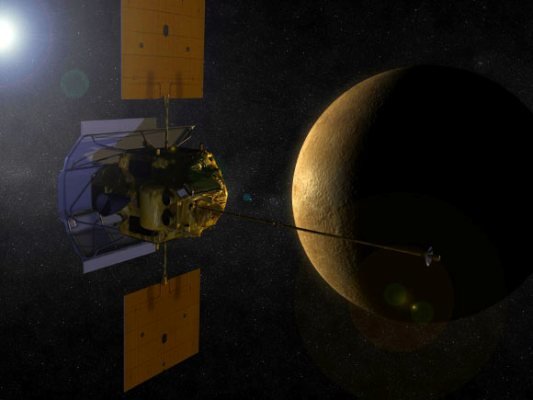 در سوم آگوست سال ۲۰۰۴ فضاپیمای MESSENGER از مرکز پرتابهای فضایی کیپ کاناورال فلوریدا به فضا پرتاب گردید و ۱۵ بار به دور خورشید چرخیده که این مسافت چیزی حدود ۷.۹ میلیارد کیلومتر است. این فضاپیما سه بار از نزدیکی سطح عطارد، یکبار از نزدیکی زمین و دوبار از نزدیکی ونوس عبور کرده و علاوه بر آن دومین فضاپیمایی است که توانسته به سطح عطارد برسد.
[منبع:Mehrnews]
در سوم آگوست سال ۲۰۰۴ فضاپیمای MESSENGER از مرکز پرتابهای فضایی کیپ کاناورال فلوریدا به فضا پرتاب گردید و ۱۵ بار به دور خورشید چرخیده که این مسافت چیزی حدود ۷.۹ میلیارد کیلومتر است. این فضاپیما سه بار از نزدیکی سطح عطارد، یکبار از نزدیکی زمین و دوبار از نزدیکی ونوس عبور کرده و علاوه بر آن دومین فضاپیمایی است که توانسته به سطح عطارد برسد.
[منبع:Mehrnews]